












Te ayudamos
Paso a paso: Aprende a usar tu Zona Cliente
General
¿Cómo obtener o cambiar mi clave?
General
¿Cómo obtener o cambiar mi clave?
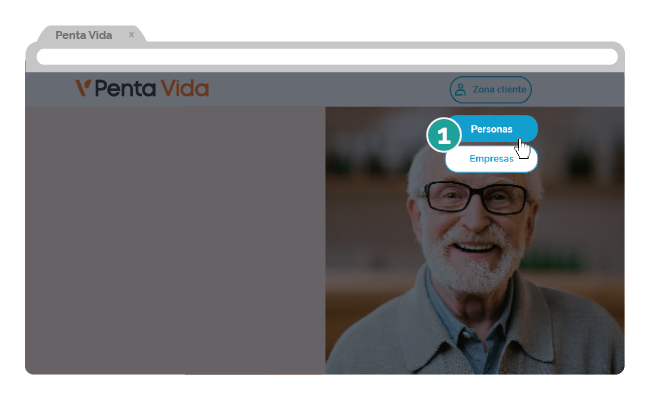
En nuestro sitio web www.pentavida.cl, haz clic en Zona Cliente y elige la opción Personas para entrar a tu sitio privado.
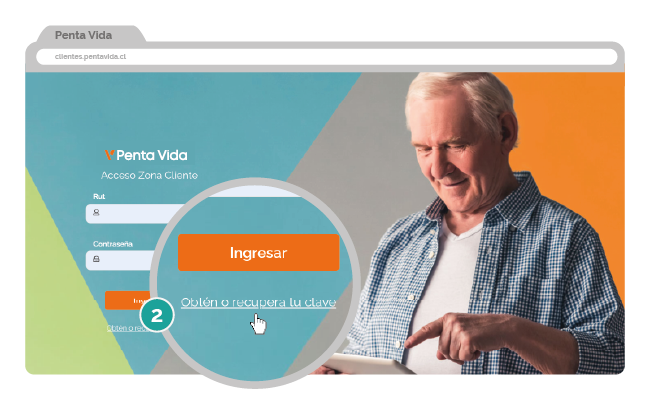
En el formulario de acceso debes hacer clic en Obtén o recupera tu clave.
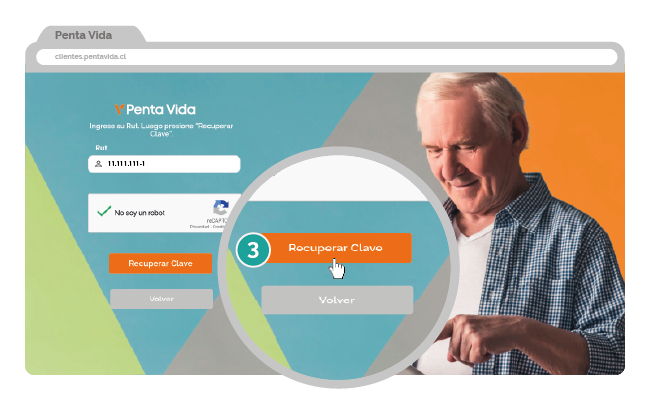
Tendrás que ingresar tu rut y hacer clic en No soy un robot. Después debes hacer clic en Recuperar clave.
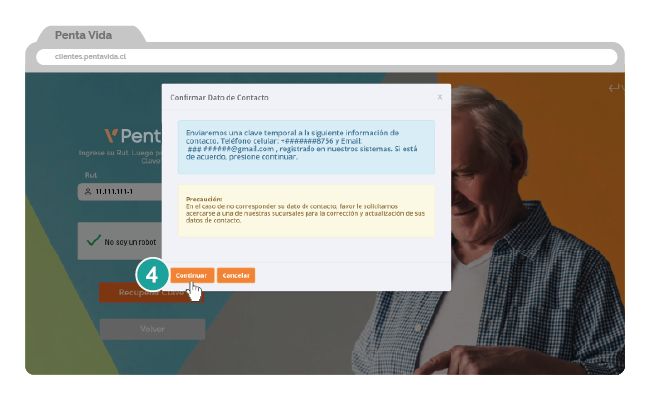
Un mensaje indicará el teléfono móvil y/o email registrado(s) en nuestro sistema, donde se enviará la clave de seguridad. Si los reconoces debes presionar Continuar.
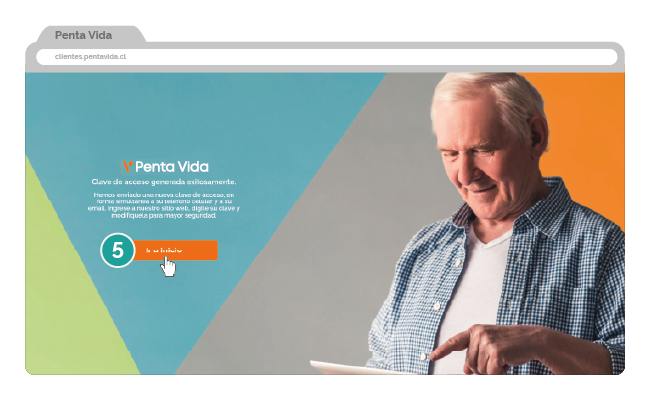
Haz clic en Ir a inicio para ingresar a tu Zona Cliente.
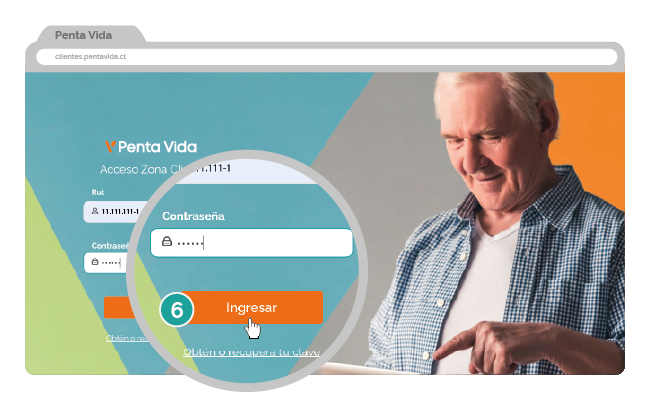
Al volver a la pantalla de Zona Cliente, debes ingresar tu rut y tu nueva clave de acceso (respetando mayúsculas y minúsculas), para después hacer clic en Ingresar.
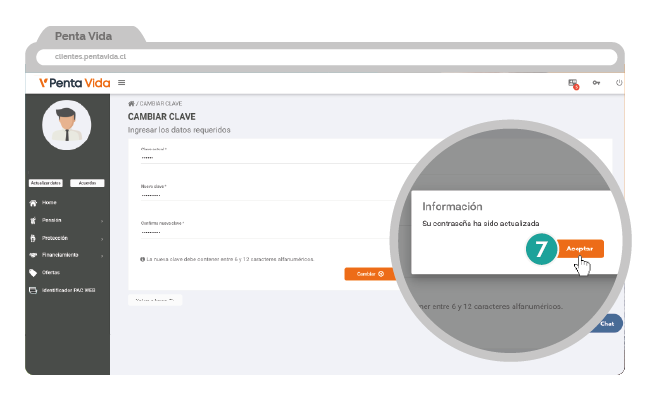
Finalmente, ya en tu Zona Cliente, tendrás que cambiar tu clave de acceso por una propia que tenga entre 6 y 12 caracteres alfanuméricos. Después de hacer el cambio, tendrás que ingresar nuevamente a tu Zona Cliente con tu nueva clave.
General
¿Cómo puedo adjuntar un documento?
General
¿Cómo puedo adjuntar un documento?
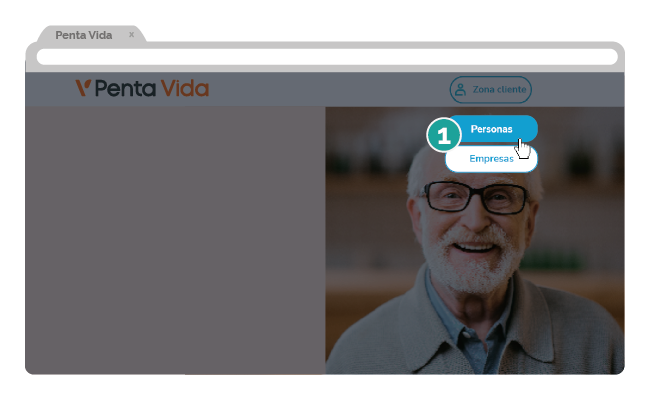
En nuestro sitio web www.pentavida.cl, haz clic en Zona Cliente y elige la opción Personas para entrar a tu Sitio Privado.
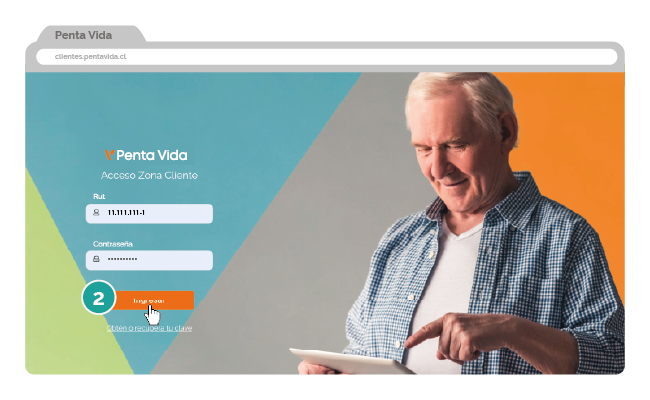
En el formulario de acceso debes ingresar tu rut y contraseña para poder entrar a tu Zona Cliente.
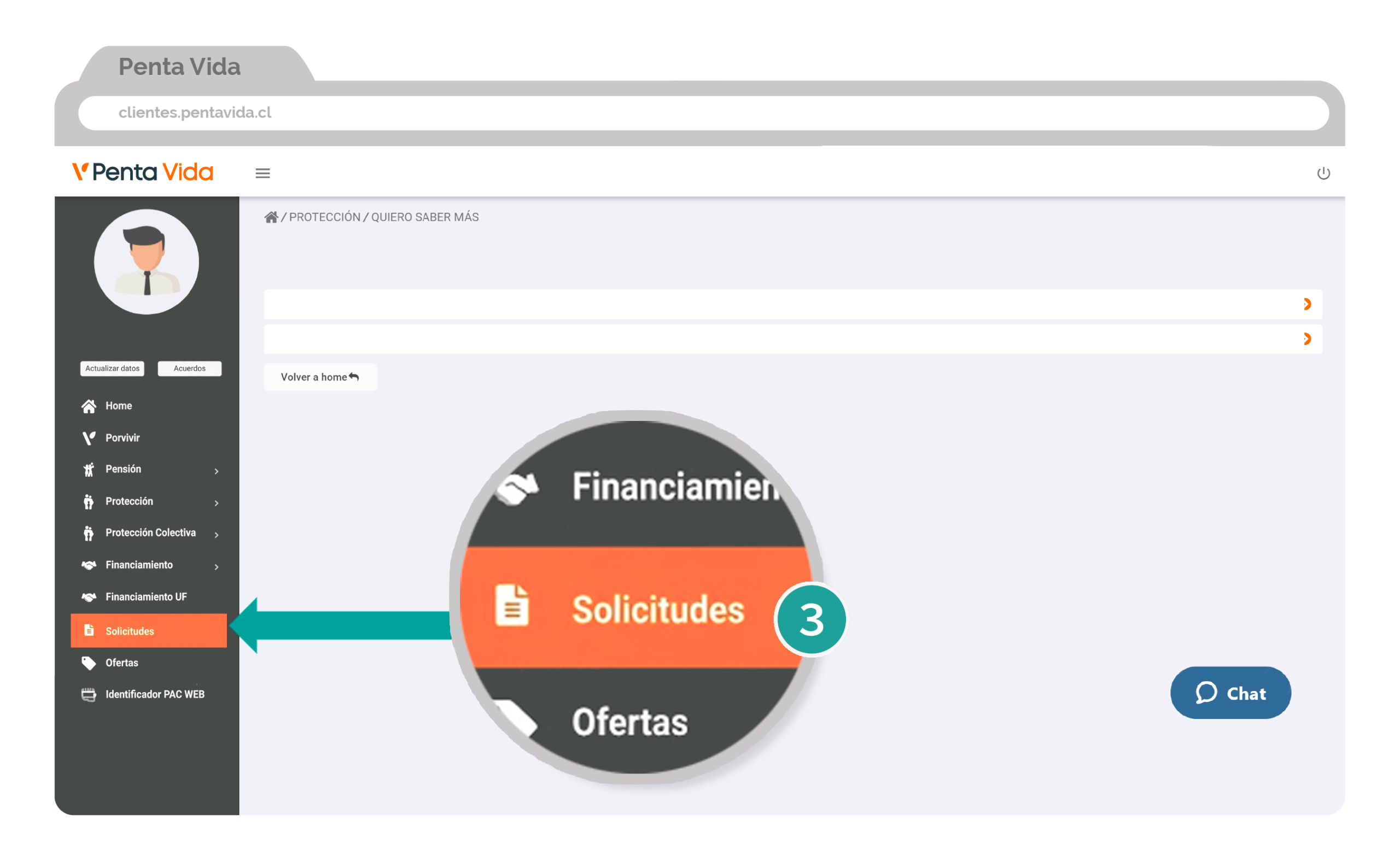
Entra a Solicitudes en el Centro de Contacto.
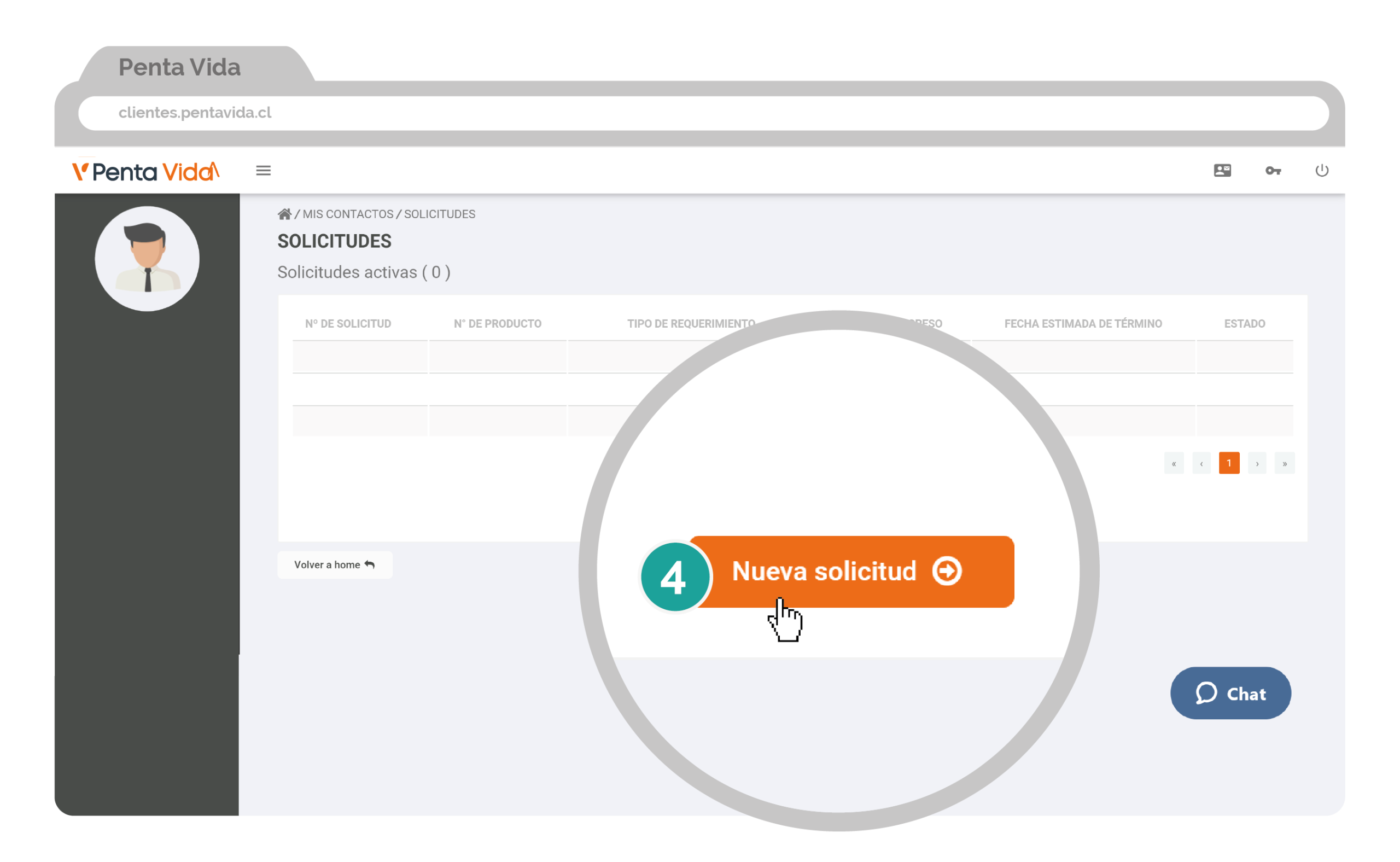
Crea una Nueva solicitud
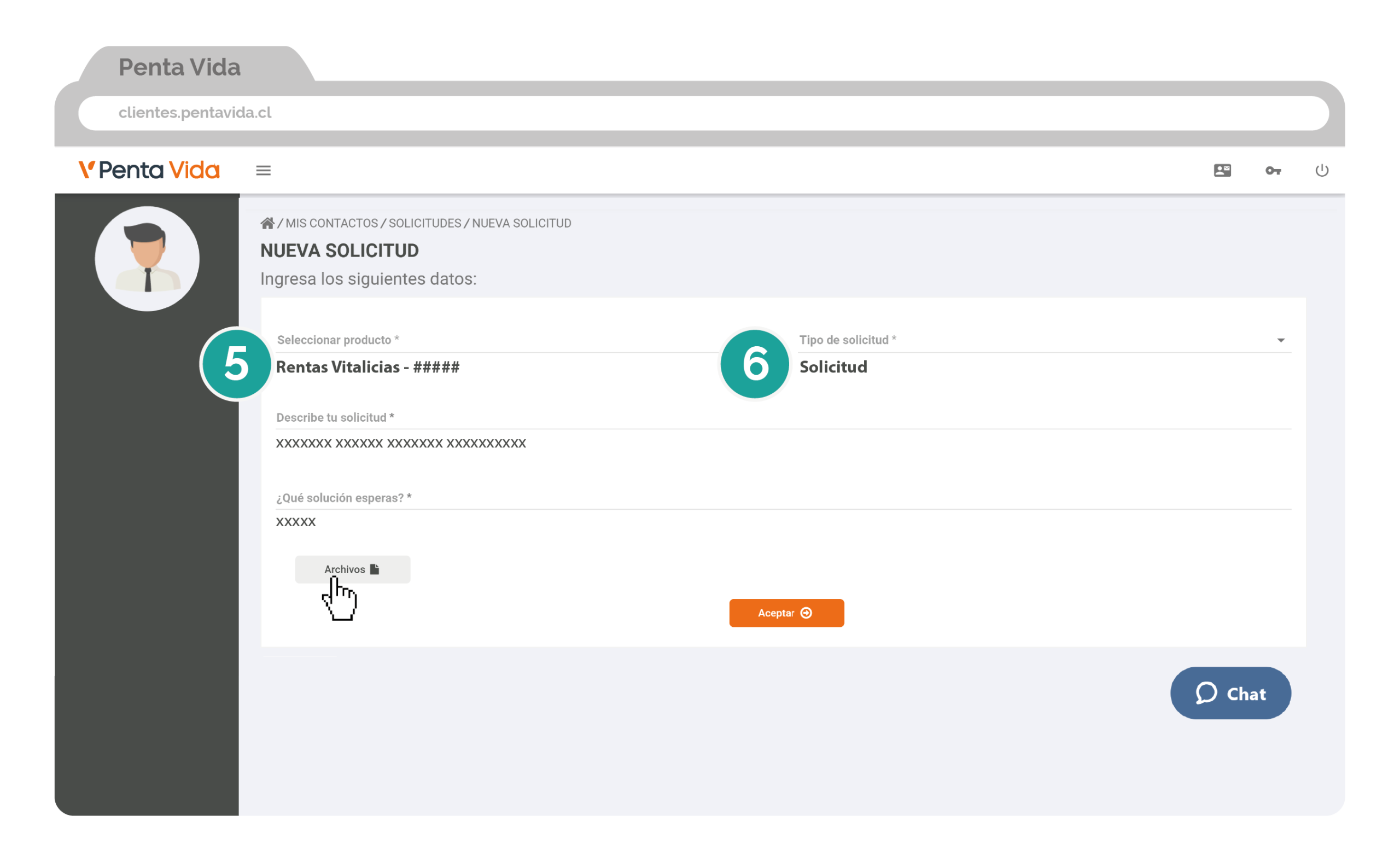
Selecciona el producto y tipo de solicitud. Describe tu solicitud y la solución que esperas. Finalmente haz clic en Archivos para adjuntar documento.
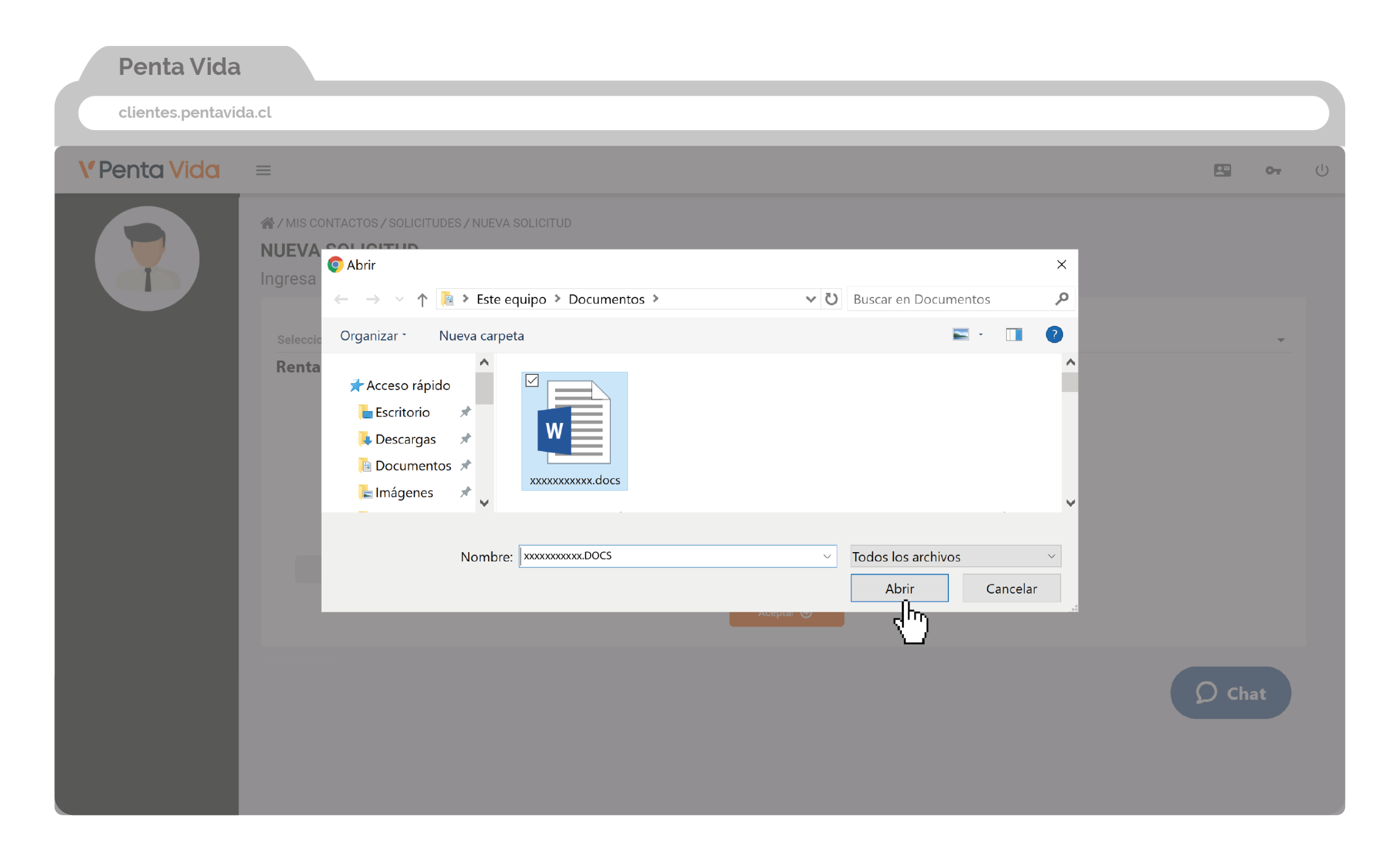
Se desplegará una opción para escoger el documento a adjuntar, selecciónalo y presiona Abrir.
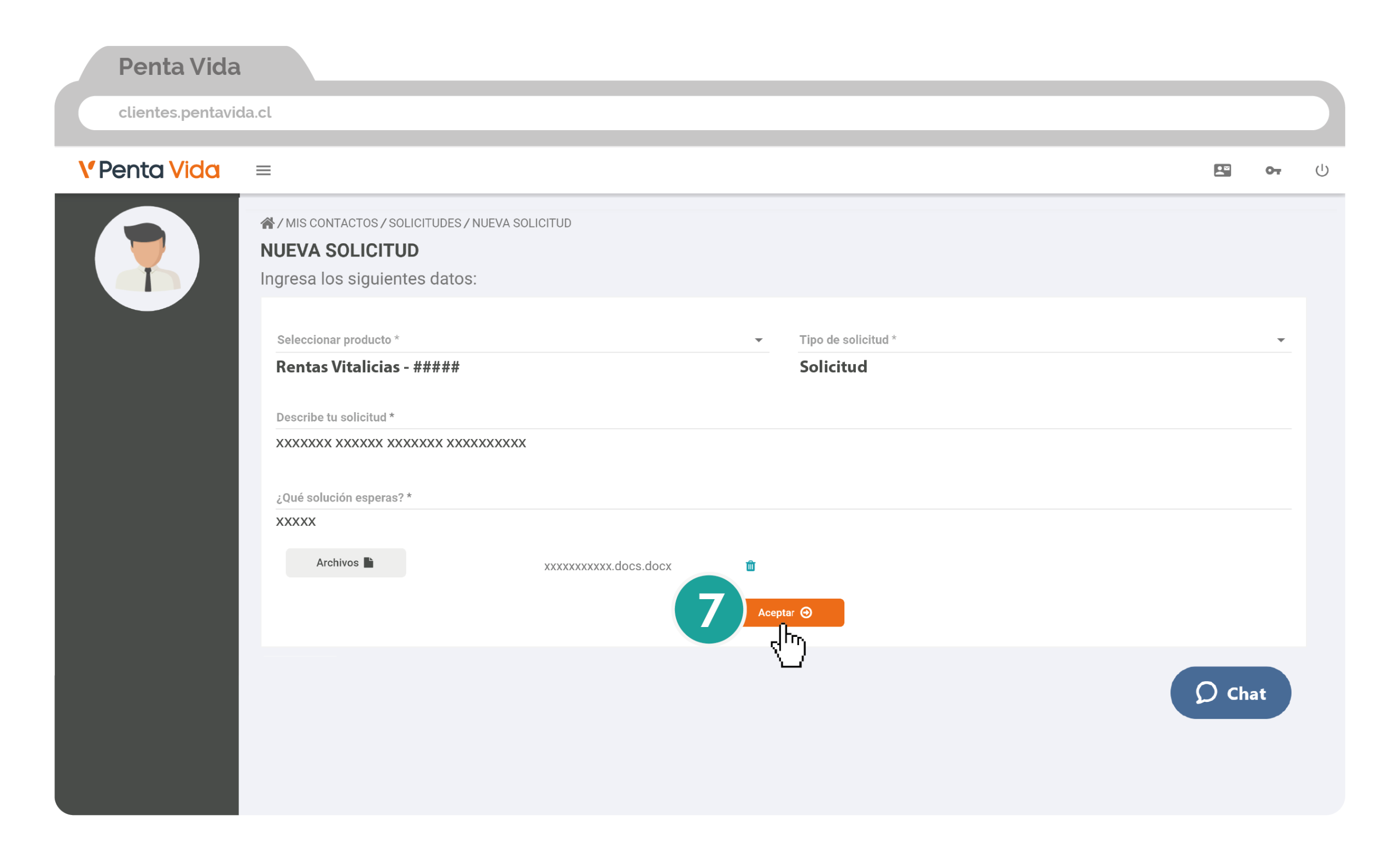
Verás que se adjuntó el documento. Luego haz clic en Aceptar.
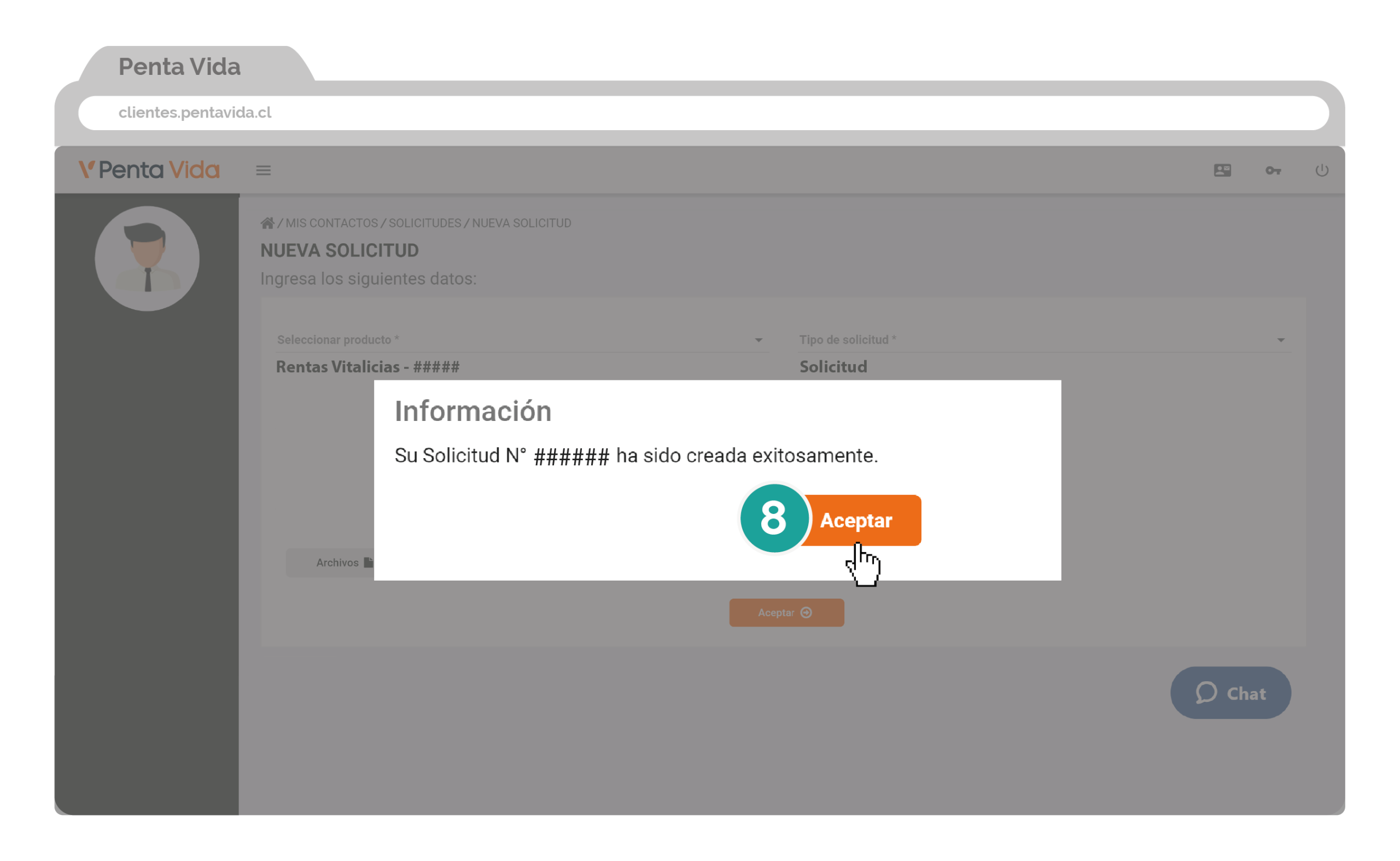
Tu solicitud ha sido creada exitosamente, selecciona Aceptar.
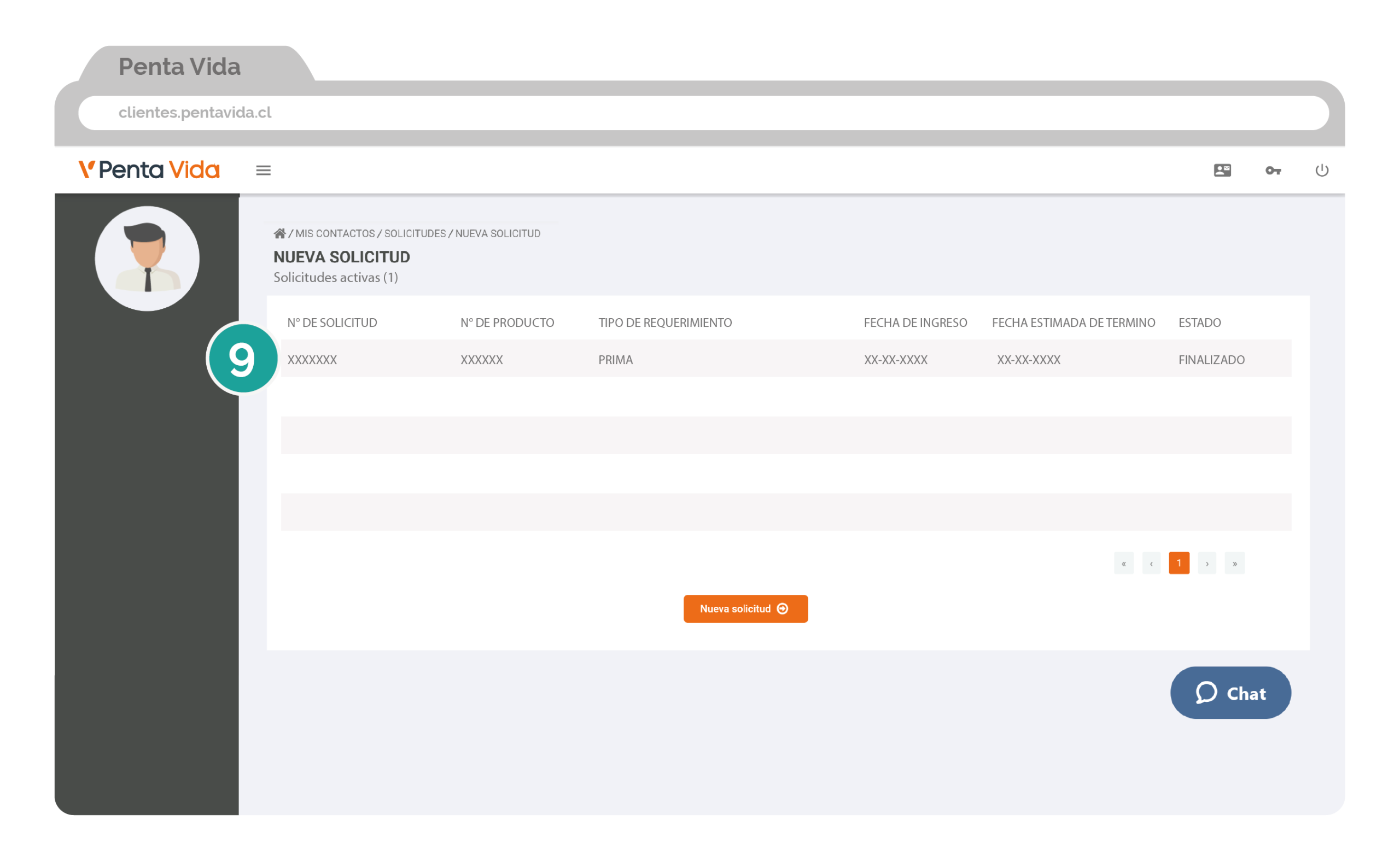
Al finalizar este proceso tu solicitud será reflejada en Solicitudes activas.
General
¿Cómo puedo actualizar mis datos?
General
¿Cómo puedo actualizar mis datos?
En nuestro sitio web www.pentavida.cl, haz clic en Zona Cliente y elige la opción Personas para entrar a tu Sitio Privado.
En el formulario de acceso debes ingresar tu rut y contraseña para poder entrar a tu Zona Cliente.
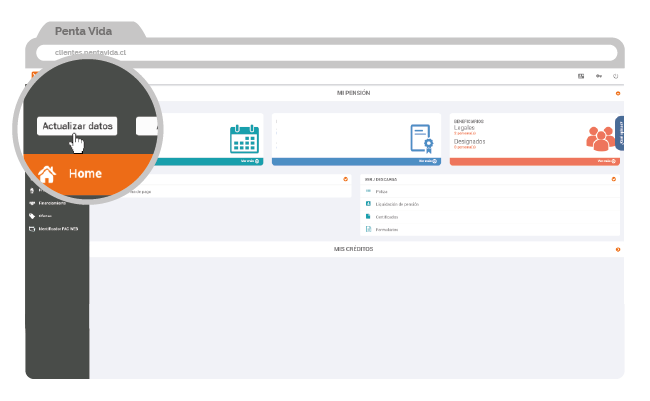
Haz clic en Actualizar datos.
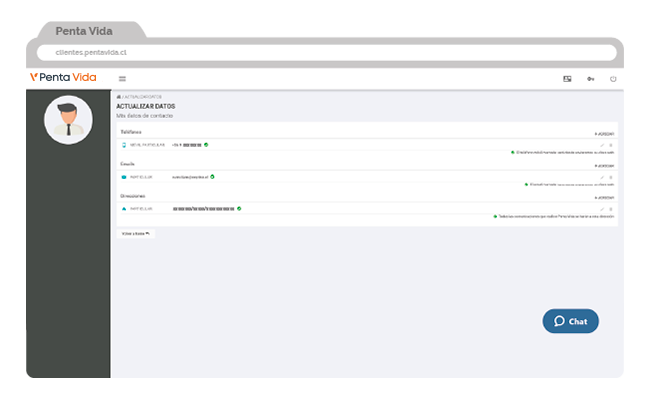
Puedes agregar datos de contacto pinchando + AGREGAR, editar pinchando sobre el lápiz o eliminar pinchando sobre el basurero.
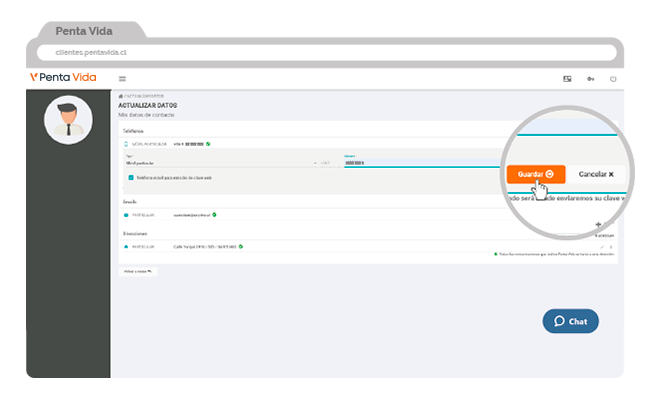
Al pinchar + AGREGAR, se despliega la información que debes llenar. Una vez listo, haz clic en Guardar.
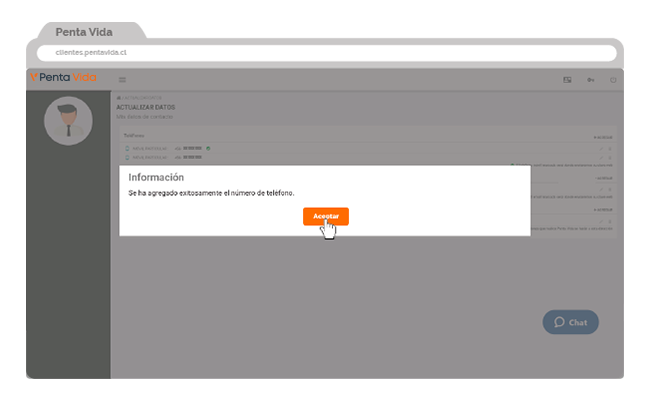
Verás un mensaje que te indica que se ha agregado exitosamente tu contacto. Haz clic en Aceptar.
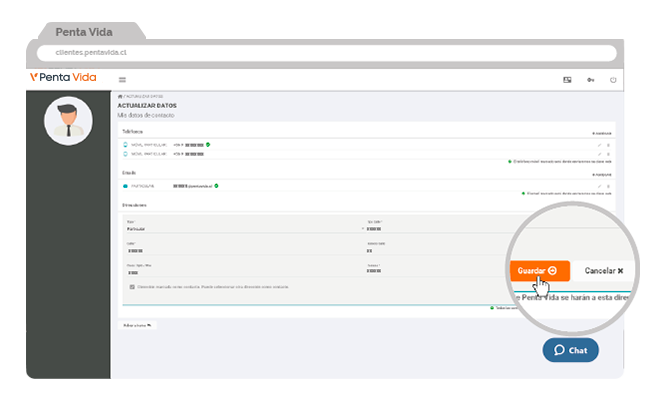
Al hacer clic en el lápiz se despliega la información que se puede modificar. Luego de realizar los cambios haz clic en Guardar.
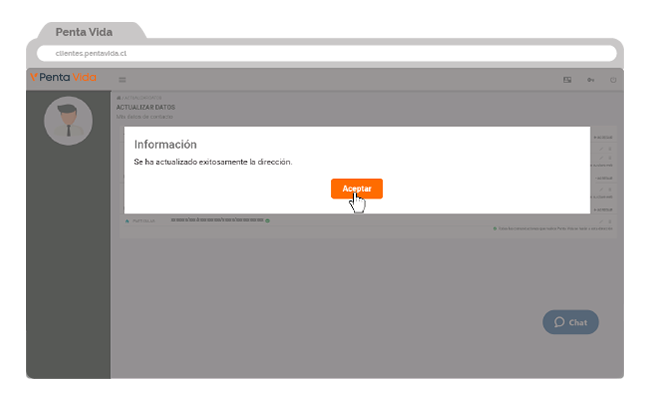
Verás un mensaje que te indica que se ha actualizado exitosamente tu contacto. Luego, haz clic en Aceptar.
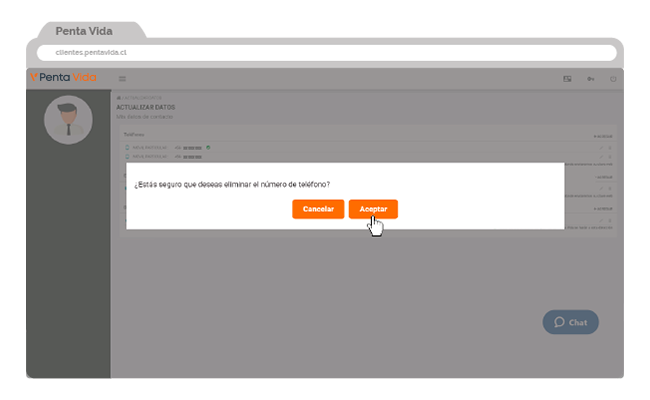
Al pinchar el basurero se despliega un mensaje. Si estás seguro de querer eliminar ese contacto, haz clic en Aceptar.
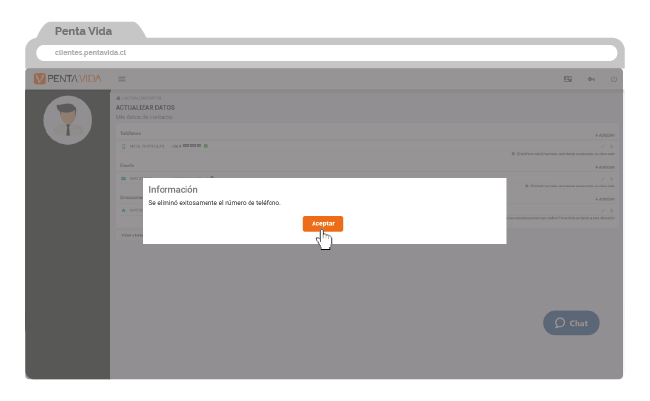
Verás un mensaje que te indica que se ha eliminado exitosamente tu contacto. Luego, haz clic en Aceptar.
General
¿Cómo puedo generar una solicitud?
General
¿Cómo puedo generar una solicitud?
En nuestro sitio web www.pentavida.cl, haz clic en Zona Cliente y elige la opción Personas para entrar a tu Sitio Privado.
En el formulario de acceso debes ingresar tu rut y contraseña para poder entrar a tu Zona Cliente.
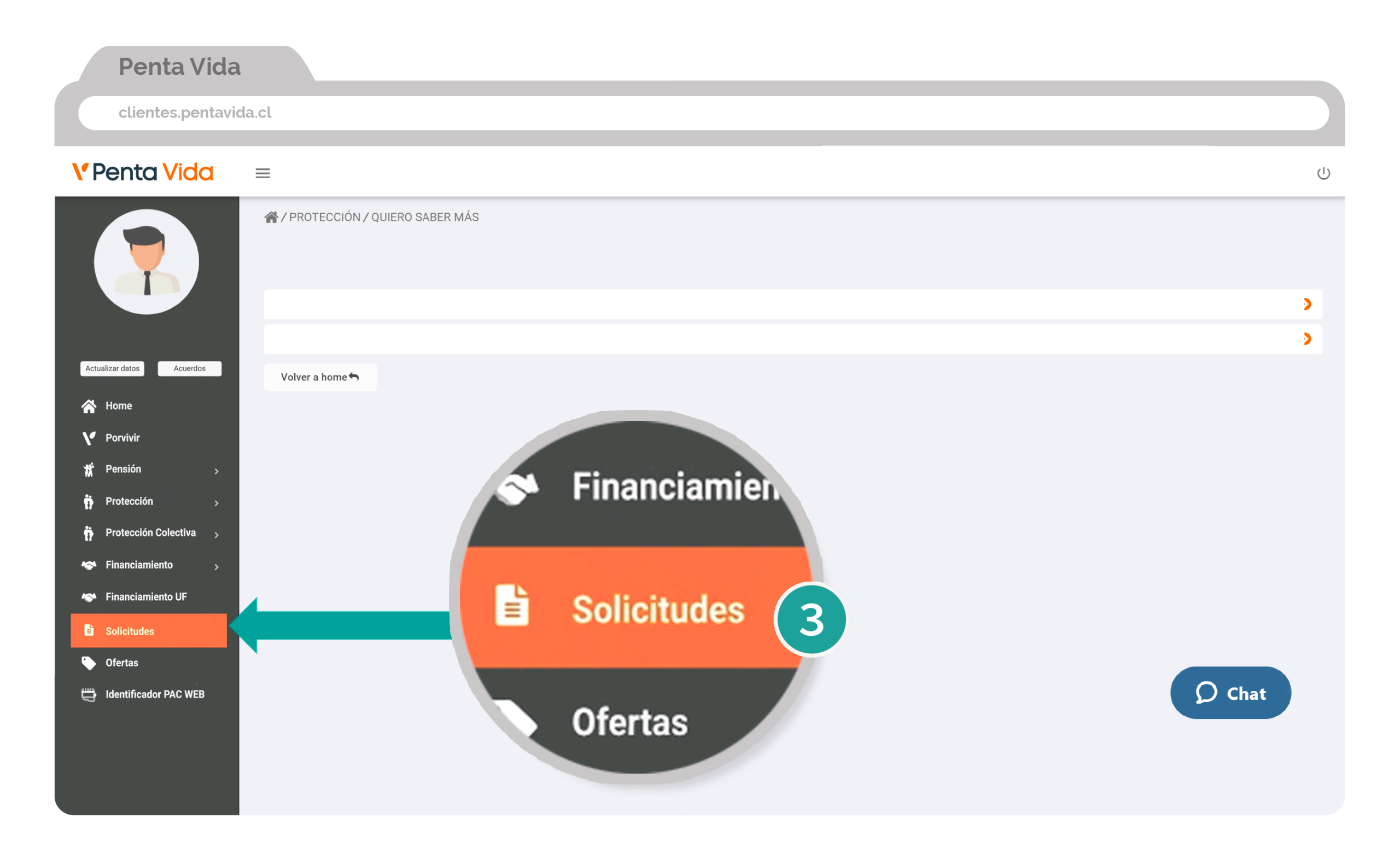
Entra a Solicitudes en el Centro de Contacto.
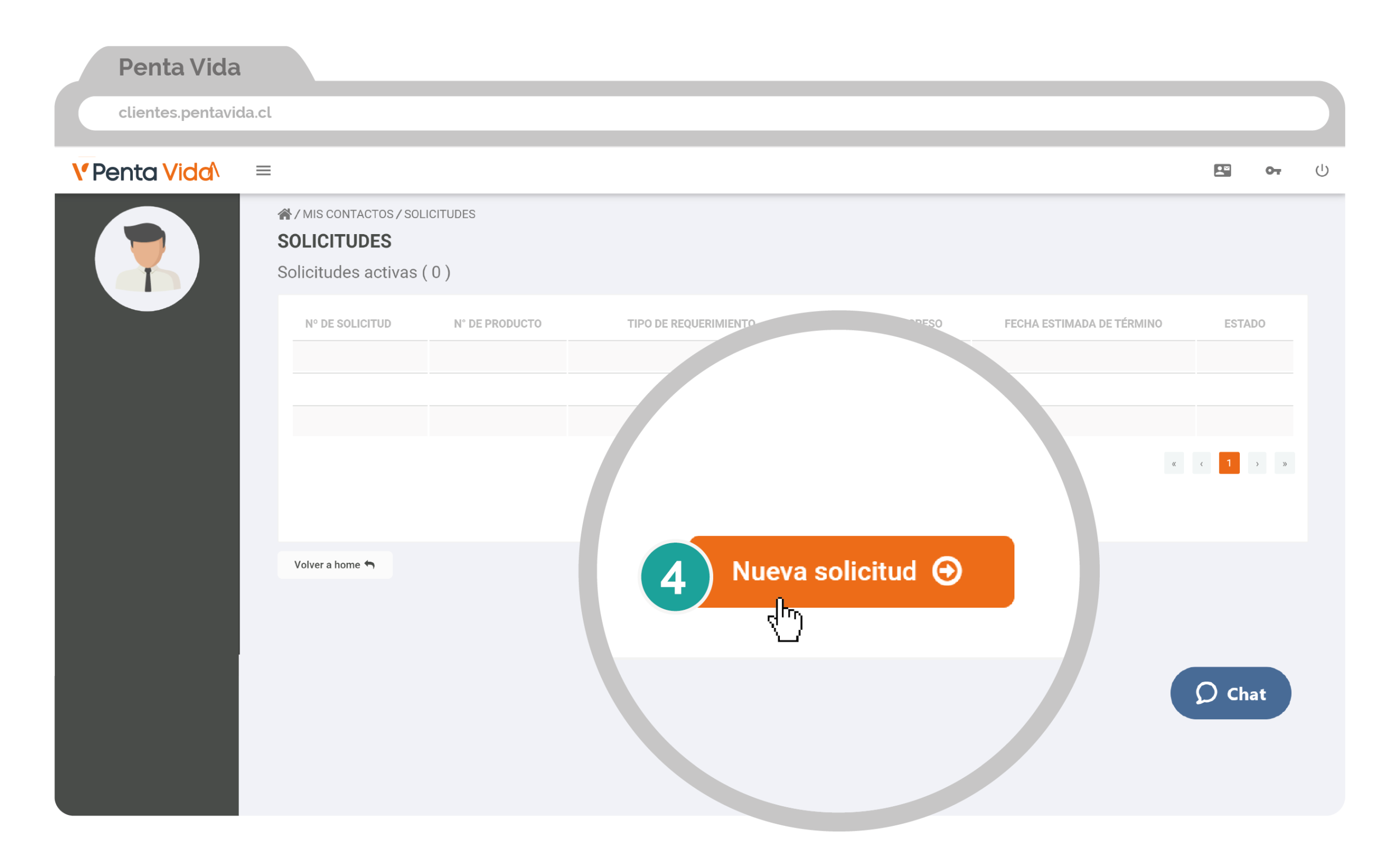
Crea una Nueva solicitud.
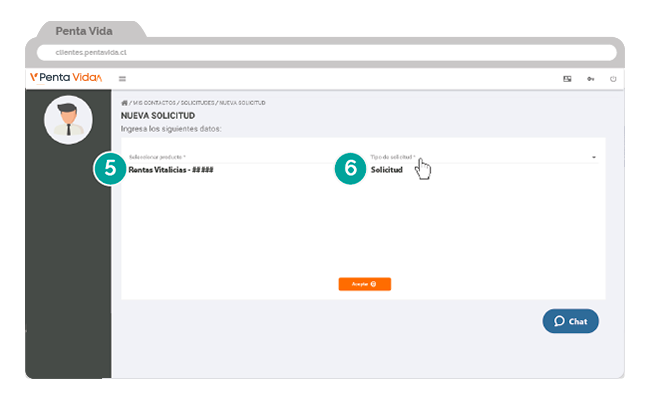
Selecciona el Producto y el Tipo de Solicitud.
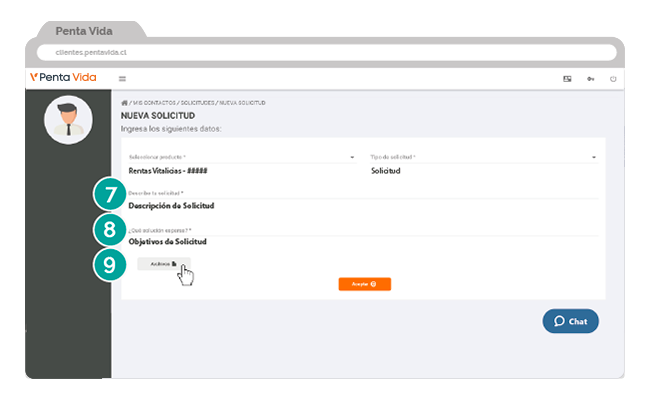
Detalla tu solicitud y adjunta tus documentos.
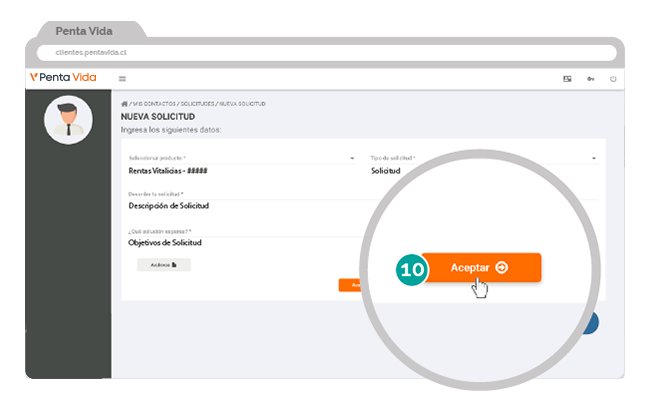
Haz clic en Aceptar.
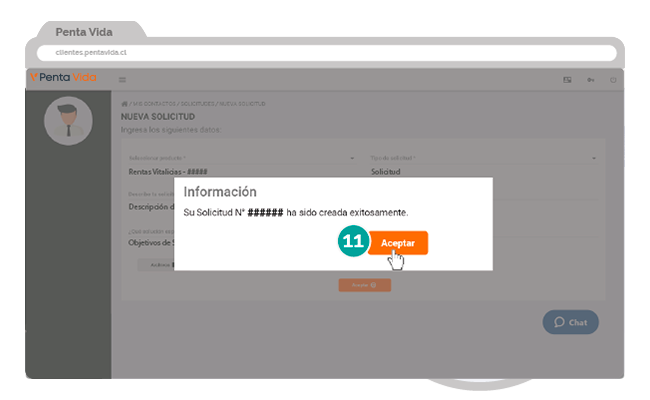
Una ventana emergente confirmará el número de tu solicitud.